WeWeigh2 User Guide

คู่มือใช้งานแบบกดตามได้ ครบทุกเมนูหลัก

หน้านี้รวมคู่มือสำหรับผู้ใช้งานจริงไว้ในเว็บโดยตรง เรียงตามลำดับที่ควรทำ: login, เชื่อมอุปกรณ์, เตรียมข้อมูล offline, ชั่งน้ำหนัก, สูตรการผลิต, label, integration และ subscription

Operator

อ่าน 01-05 เป็นหลัก: login, Bluetooth, Offline Data, Weighing และ Formulation

Supervisor

อ่าน 01-08 เพื่อช่วยตรวจ workflow, label, subscription และปัญหาหน้างาน

Admin / IT / ERP

เน้น 06-08 สำหรับ label library, integration contract, module entitlement และการต่ออายุ

01

เริ่มต้น

ใช้สำหรับเปิดแอปครั้งแรก, login, ตรวจ station serial, เลือก company/branch และจัดการ session ก่อนเริ่มงานจริง

02

Bluetooth

ใช้เชื่อมเครื่องชั่งและ label printer, ทดสอบค่าน้ำหนักสด, test print และแก้ปัญหา reconnect ก่อนเริ่มงาน

03

Offline Data

ใช้เตรียม master data, documents, formulas, batches, label templates และ permissions ให้ทำงานต่อได้แม้ internet ไม่เสถียร

04

Weighing

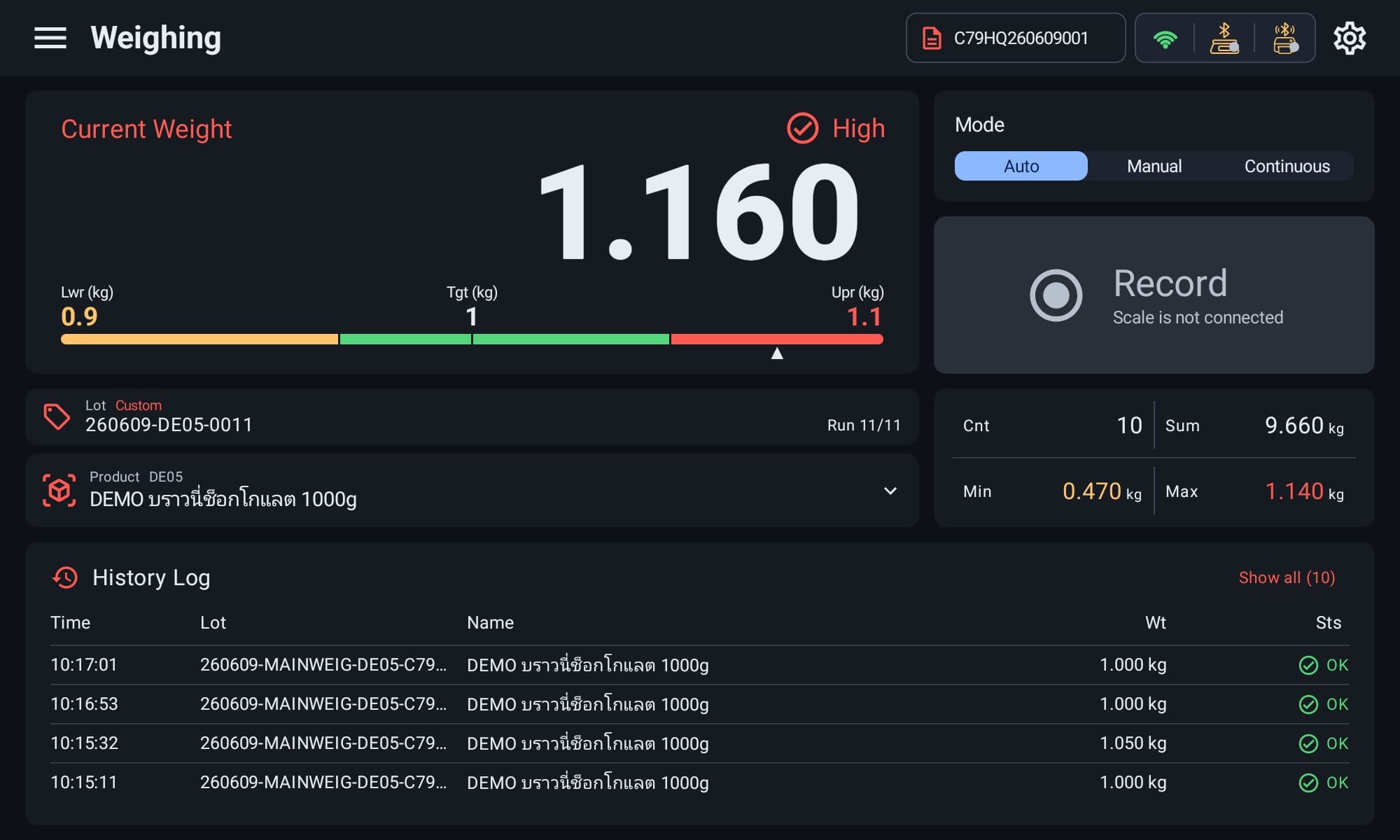
ใช้ชั่งสินค้า, เลือก document/product, record น้ำหนัก, ตรวจ LOW/PASS/HIGH, พิมพ์ label, reprint และ complete document

05

Formulation

ใช้สร้าง batch จากสูตร, ชั่งวัตถุดิบตามลำดับ, ทำงานเป็น round, confirm item และ complete round/batch

06

Label

ใช้สร้าง, แก้ไข, preview, print test, ตั้ง active label และจัดการ template สำหรับ Weighing และ Formulation

07

Integration

ใช้ตั้ง customer domain, เปิด API docs, test endpoint และตรวจแนวทาง queue/log สำหรับเชื่อม ERP หรือระบบปลายทาง

08

Subscription

ใช้ตรวจ plan, status, days remaining, modules, company/branch และสาเหตุที่เมนูบางเมนูถูก block

Screen Flow

หน้าจอที่ผู้ใช้จะเจอตามลำดับงาน

ใช้ภาพประกอบเพื่อให้ supervisor อธิบายกับ operator ได้เร็วขึ้นก่อนเริ่มใช้งานจริง

หน้า Authorized Access แบบ dark mode พร้อมข้อมูล Weighing station

Login และ station

หน้า Bluetooth Connections แบบ dark mode สำหรับเชื่อม Scale และ Label Printer

Bluetooth connections

หน้า Prepare Offline Data แบบ dark mode ที่แสดง progress และ dataset readiness

Offline preparation

หน้าชั่งตามสูตรแบบ dark mode ที่แสดงน้ำหนักสด รายการวัตถุดิบ และสถานะ tolerance

Weighing / Formulation

หน้า Custom Lot Setup แบบ dark mode สำหรับสร้าง pattern ของเลข lot

Custom lot

ใช้เมื่อไหร่

  • เปิดแอปบนเครื่อง Android ใหม่
  • ต้อง login, logout หรือเจอ Session expired
  • ต้องเปลี่ยน company / branch ก่อนเริ่มงาน
  • ต้องตรวจว่าเครื่องนี้ผูกกับสถานีชั่งไหน

สิ่งที่ต้องเตรียมก่อนเริ่ม

  • มีบัญชีผู้ใช้ที่ได้รับสิทธิ์ Android login
  • มี username/password หรือบัญชี Google ที่ผูกกับระบบ
  • มี internet สำหรับ login ครั้งแรกและตรวจ subscription
  • รู้ company / branch ที่ต้องใช้งาน

ขั้นตอนใช้งานแบบกดตามได้

1

Login ด้วย username/password

  1. 1เปิดแอป WeWeigh2 แล้วกรอก Username และ Password
  2. 2เปิด Remember me เฉพาะเครื่องประจำสถานีที่ใช้งานคนเดิม
  3. 3กด SIGN IN แล้วรอให้ระบบตรวจบัญชีและ subscription
  4. 4เมื่อสำเร็จ แอปจะเข้าสู่หน้า Weighing และ drawer จะแสดงชื่อผู้ใช้กับ serial เครื่อง
2

Login ด้วย Google หรือ Guest

  1. 1กด Google แล้วเลือกบัญชีจาก Android Credential Manager ถ้าบริษัทเปิดใช้งานวิธีนี้
  2. 2ใช้ Guest เฉพาะ demo หรือทดสอบเครื่อง เพราะข้อมูล company labels และ sync จริงอาจไม่ครบ
  3. 3ถ้า Google sign-in ไม่ขึ้น ให้ตรวจ Google Play services, บัญชี Google ในเครื่อง และ internet
3

Switch company / branch

  1. 1เปิด navigation drawer แล้วเข้า Subscription
  2. 2กด Switch company / branch
  3. 3เลือกรายการที่ต้องการและตรวจว่ารายการนั้นแสดง Active
  4. 4กลับไป refresh Offline Data เพราะ document, batch, label และ permission จะอิง branch ใหม่
4

Logout หรือ session expired

  1. 1เปิด drawer แล้วกดปุ่ม logout ด้านบน
  2. 2อ่านคำเตือนเรื่องงาน offline ก่อนยืนยัน Logout
  3. 3ถ้าเจอ Session expired ให้กด OK แล้ว login ใหม่ด้วยบัญชีที่ถูกต้อง

ผลลัพธ์ที่ควรเห็น

  • เข้าเมนู Weighing ได้
  • ชื่อผู้ใช้, company/branch และ station serial ถูกต้อง
  • เมนูที่ plan อนุญาตสามารถกดได้
  • subscription warning ไม่ block business module ที่ต้องใช้

Checklist ก่อนจบงาน

  • Login สำเร็จ
  • เลือก company / branch ถูกต้อง
  • station serial ตรงกับสถานี
  • subscription ยังใช้งานได้
  • เมนูที่จะใช้กดได้

ปัญหาที่พบบ่อยและวิธีแก้

Login ไม่ผ่าน

  • ตรวจ username/password และ internet
  • ตรวจว่าบัญชีถูกเปิดสิทธิ์ Android login
  • ให้ admin ตรวจ company, branch และ subscription

ข้อมูลไม่ตรง branch

  • เข้า Subscription แล้วตรวจ company / branch
  • ใช้ Switch company / branch
  • กลับไป refresh หรือ force download ใน Offline Data

เมนูบางเมนูกดไม่ได้

  • เข้า Subscription แล้วกด Refresh
  • ตรวจว่า plan เปิด module นั้นแล้ว
  • ติดต่อ admin ถ้า status ไม่ใช่ Active หรือ Trial

ใช้เมื่อไหร่

  • เปิด tablet ใหม่หรือย้ายสถานีชั่ง
  • เครื่องชั่งไม่ส่งค่าน้ำหนัก
  • label ไม่พิมพ์
  • ต้องเปลี่ยน scale หรือ printer
  • icon Bluetooth บนหน้า Weighing/Formulation เป็นสีเตือน

สิ่งที่ต้องเตรียมก่อนเริ่ม

  • เครื่องชั่งและ printer เปิดอยู่และอยู่ใกล้ tablet
  • Android เปิด Bluetooth และอนุญาต permission ให้แอป
  • printer มีกระดาษ label และฝาปิดเรียบร้อย
  • login แล้วและ subscription เปิด module ที่เกี่ยวข้อง

ขั้นตอนใช้งานแบบกดตามได้

1

เข้าเมนู

  1. 1เปิด navigation drawer แล้วเลือก Bluetooth Devices
  2. 2หรือกด icon scale/printer จาก top bar บนหน้า Weighing หรือ Formulation
  3. 3ถ้าแอปขอ permission ให้กด Allow Access แล้วกลับมากด Scan ใหม่
2

เชื่อมต่อเครื่องชั่ง

  1. 1ไปที่ card Scale แล้วกด Scan
  2. 2เลือกเครื่องชั่งที่ต้องการจากรายชื่ออุปกรณ์
  3. 3กด Connect และรอจนสถานะเป็น Connected
  4. 4วางของน้ำหนัก known weight แล้วตรวจว่าค่าน้ำหนักใน card เปลี่ยนจริง
3

เชื่อมต่อ label printer

  1. 1ไปที่ card Label Printer แล้วกด Scan
  2. 2เลือก printer ที่ต้องการและกด Connect
  3. 3รอจนสถานะเป็น Connected
  4. 4กด Test Print แล้วตรวจกระดาษ, ความเข้ม และ alignment
4

เปลี่ยนอุปกรณ์

  1. 1กด Disconnect ที่อุปกรณ์เดิมก่อน
  2. 2รอให้สถานะเป็น disconnected
  3. 3กด Scan แล้วเลือกอุปกรณ์ใหม่
  4. 4ทดสอบน้ำหนักหรือ test print ทุกครั้งก่อนกลับไปทำงานจริง

ผลลัพธ์ที่ควรเห็น

  • scale แสดง Connected และอ่านค่าน้ำหนักได้
  • printer แสดง Connected และ Test Print สำเร็จ
  • icon scale/printer บนหน้า Weighing หรือ Formulation เป็นสถานะพร้อมใช้งาน

Checklist ก่อนจบงาน

  • scale connected
  • อ่านค่าน้ำหนักสดได้จริง
  • printer connected ถ้าต้องพิมพ์
  • Test Print สำเร็จ
  • operator รู้ว่ากด icon Bluetooth เพื่อกลับมาแก้ connection ได้

ปัญหาที่พบบ่อยและวิธีแก้

Scan ไม่เจออุปกรณ์

  • เปิด Bluetooth ของ Android และเปิดอุปกรณ์จริง
  • ขยับ scale/printer เข้าใกล้ tablet
  • ตรวจ permission Bluetooth แล้วกด Scan ใหม่

Connected แต่หน้า Weighing ไม่ขึ้นน้ำหนัก

  • กลับเข้า Bluetooth Devices แล้วดูว่าค่า reading เปลี่ยนหรือไม่
  • disconnect/connect ใหม่
  • เปิดหน้า Weighing ใหม่หลัง connection กลับมาปกติ

Test Print ได้ แต่งานจริงไม่พิมพ์

  • ตรวจ active label ใน Label Templates
  • เปิด Auto Print Sticker หรือ Auto Print ใน flow ที่ใช้งาน
  • ลอง reprint จาก history เพื่อแยกปัญหา template กับ printer

ใช้เมื่อไหร่

  • ก่อนเริ่มกะงานที่ต้องชั่งน้ำหนัก
  • ก่อนย้าย tablet ไปพื้นที่ไม่มี internet
  • หลังเปลี่ยน company / branch
  • หลัง admin เพิ่มสินค้า, สูตร, batch หรือ label template
  • เมื่อหน้า Weighing/Formulation หา product, formula หรือ document ไม่เจอ

สิ่งที่ต้องเตรียมก่อนเริ่ม

  • login ด้วยบัญชีจริง ไม่ใช่ offline-only session
  • internet connected
  • battery มากกว่า 20%
  • storage เพียงพอ
  • เลือก company / branch ถูกต้อง

ขั้นตอนใช้งานแบบกดตามได้

1

Prepare ครั้งแรก

  1. 1เข้า Offline Data แล้วตรวจ Requirements
  2. 2กด Prepare Offline Data
  3. 3รอ progress จนครบและตรวจ dataset ที่ required เป็น Ready
  4. 4ดู What Works Offline เพื่อยืนยันว่า flow ที่ต้องใช้พร้อมทำงาน
2

Refresh ก่อนเริ่มกะใหม่

  1. 1ต่อ internet และเข้า Offline Data
  2. 2กด Refresh Offline Data
  3. 3รอ current task จบ
  4. 4ตรวจ last updated, local rows และ dataset สำคัญ เช่น Products, Formulas, Open Batches, Printer Templates
3

Retry หรือ Force Full Download

  1. 1ถ้ามี dataset Failed ให้เปิดรายละเอียดและอ่าน Last error
  2. 2แก้ internet, storage, battery หรือสิทธิ์ก่อนกด Retry Failed
  3. 3ใช้ Force Full Download เมื่อข้อมูล local ผิด branch, ค้าง หรือ refresh ปกติแล้วยังไม่เห็นข้อมูลใหม่
4

Sync Queue หลังกลับมา online

  1. 1เชื่อม internet
  2. 2เข้า Offline Data แล้วเปิด Sync Queue ถ้าต้องบังคับส่งงานค้าง
  3. 3ตรวจ pending, synced, failed และ error
  4. 4กลับไป refresh data หลัง sync สำเร็จ

ผลลัพธ์ที่ควรเห็น

  • Requirements เป็น Ready
  • dataset สำคัญเป็น Ready
  • What Works Offline แสดงความสามารถที่ต้องใช้
  • Last Preparation มีเวลาล่าสุด

Checklist ก่อนจบงาน

  • Products พร้อม
  • Units พร้อม
  • Open Weighing Documents พร้อมถ้าต้องใช้เอกสารเดิม
  • Formulas และ Formula Items พร้อมถ้าต้องใช้ Formulation
  • Printer Templates พร้อมถ้าต้องพิมพ์ label
  • Offline Rules และ User Permissions พร้อม

ปัญหาที่พบบ่อยและวิธีแก้

Prepare ไม่เริ่ม

  • ตรวจ internet, battery และ storage
  • ตรวจว่า login ด้วยบัญชีจริง
  • ตรวจ subscription module Offline Data

Products หรือ formulas ไม่ครบ

  • กด Refresh Offline Data
  • ตรวจ company / branch
  • ใช้ Force Full Download ถ้าข้อมูลยังค้าง

ทำงาน offline แล้วข้อมูลไม่ขึ้น server

  • กลับมา online แล้วเปิด Sync Queue
  • อ่าน error ของ transaction ที่ failed
  • แจ้ง admin พร้อมเวลา, document no หรือ batch no ที่เกี่ยวข้อง

ใช้เมื่อไหร่

  • ต้องชั่งสินค้าแบบทั่วไป
  • ต้องบันทึกน้ำหนักลง weighing document
  • ต้องตรวจ tolerance จาก lower/target/upper
  • ต้องพิมพ์ label หลัง record
  • ต้อง reprint, แก้ remark หรือ complete document

สิ่งที่ต้องเตรียมก่อนเริ่ม

  • login และเลือก company / branch ถูกต้อง
  • subscription เปิด Weighing
  • scale connected และ printer connected ถ้าต้องพิมพ์
  • Offline Data พร้อมถ้าพื้นที่ internet ไม่เสถียร
  • มี weighing document หรือ workspace สำหรับสร้าง document
  • มี product ที่ต้องชั่ง

ขั้นตอนใช้งานแบบกดตามได้

1

เลือกหรือสร้าง document

  1. 1เข้า Weighing แล้วกด Documents ถ้ายังไม่ได้เลือกเอกสาร
  2. 2เลือก open document ที่มีอยู่ หรือเลือก workspace แล้วกด Create
  3. 3ตรวจ document chip บน top bar ว่าเป็นเอกสารที่ต้องการ
  4. 4เมื่อจบงานให้เข้า Documents แล้วกด Complete เพื่อปิด document
2

เลือก product

  1. 1กด card Product เพื่อเปิด Search Products
  2. 2ค้นหาด้วยชื่อสินค้า, code, lot หรือ line
  3. 3เลือก product แล้วตรวจ lower, target, upper และ unit
  4. 4ถ้าไม่พบสินค้า ให้ refresh Offline Data และตรวจ branch
3

ชั่งแบบ Manual

  1. 1เปิด Weighing Settings แล้วเลือก Manual
  2. 2วางของบนเครื่องชั่งและรอค่าน้ำหนักนิ่ง
  3. 3ตรวจ LOW/PASS/HIGH และ tolerance bar
  4. 4กด Record แล้วตรวจ record ใหม่ใน History Log
  5. 5ถ้าเปิด Auto Print Sticker ให้ตรวจ label ที่พิมพ์ออกมา
4

ชั่งแบบ Auto หรือ Continuous

  1. 1เลือก Auto หรือ Continuous ใน Weighing Settings
  2. 2ตั้ง Start Recording Mode เช่น Ready when zero หรือ Ready when negative
  3. 3เปิด Record Only Within Bounds เมื่องานต้องบังคับให้น้ำหนักอยู่ในช่วง
  4. 4วางของ รอ stable แล้วให้ระบบ record เอง
  5. 5ยกของออกให้กลับ zero เพื่อ arm รอบถัดไป
5

Custom lot และ history

  1. 1กด card Lot เพื่อเปิด Custom Lot Setup
  2. 2สร้าง pattern จาก token เช่น Date, Line, Product, Batch, Shift, Running และ separator
  3. 3ตรวจ Preview และ Generate Samples ก่อน Save & Start Work
  4. 4กด record ใน History เพื่อดู detail, แก้ Remark 1-5, Reprint หรือ Delete

ผลลัพธ์ที่ควรเห็น

  • History Log มี record ใหม่
  • น้ำหนัก, product, lot และ status ถูกต้อง
  • label พิมพ์ออกเมื่อเปิด Auto Print
  • document complete แล้วไม่รับ record เพิ่ม
  • งาน offline เข้า sync queue ตามลำดับ

Checklist ก่อนจบงาน

  • เลือก document ถูกต้อง
  • เลือก product ถูกต้อง
  • scale connected
  • tolerance ถูกต้อง
  • History มี record ใหม่หลังบันทึก
  • complete document เมื่อจบงาน

ปัญหาที่พบบ่อยและวิธีแก้

Record กดไม่ได้

  • ตรวจว่าเลือก document และ product แล้ว
  • ตรวจ scale connected และค่าน้ำหนักนิ่ง
  • ถ้าเปิด Record Only Within Bounds ให้ตรวจว่าน้ำหนักอยู่ในช่วง
  • ตรวจว่า document ยังไม่ถูก complete

Auto mode ไม่ record

  • ตรวจ scale stable
  • ตรวจ Start Recording Mode
  • ยกของออกให้กลับ zero ก่อนรอบใหม่
  • อ่าน auto status ว่าระบบกำลังรอเงื่อนไขอะไร

Auto Print ไม่พิมพ์

  • ตรวจ printer connected
  • ตรวจ active Weighing label
  • ลอง reprint จาก History
  • เข้า Label Templates แล้ว preview/print test template

ใช้เมื่อไหร่

  • ต้องชั่งตามสูตรที่มีวัตถุดิบหลายรายการ
  • ต้องสร้าง batch จากสูตร
  • ต้องควบคุม lower/target/upper ของแต่ละ ingredient
  • ต้อง complete round หรือ batch
  • ต้องพิมพ์ label ของ formulation item

สิ่งที่ต้องเตรียมก่อนเริ่ม

  • subscription เปิด Formulation
  • scale connected และ printer connected ถ้าต้อง auto print
  • Offline Data มี Formulas, Formula Items และ Open Batches
  • สูตร active และมี item
  • เลือก company / branch ถูกต้อง

ขั้นตอนใช้งานแบบกดตามได้

1

เลือก batch เดิม

  1. 1เข้า Formulation เพื่อเปิดหน้า Formula Batches
  2. 2เลือกรายการใน Batch Documents
  3. 3ตรวจ batch no, formula, lot, round และ item progress
  4. 4กด Open Work เพื่อเข้า Formulation Weighing
2

สร้าง batch ใหม่

  1. 1กด Create Batch
  2. 2เลือกสูตรใน Select Formulation
  3. 3ตั้งจำนวน Rounds ด้วยปุ่ม - หรือ +
  4. 4กด Create Batch แล้วกลับมาเลือก batch ที่สร้าง
3

ชั่งแบบ Manual

  1. 1ตรวจ Batch Summary Bar ก่อนเริ่มทุกครั้ง
  2. 2ตั้ง mode เป็น M
  3. 3ดู item ปัจจุบันใน Current Weighing Area
  4. 4วางวัตถุดิบ, รอน้ำหนักนิ่ง และตรวจ PASS/LOW/HIGH
  5. 5กด Confirm แล้วตรวจว่า item ใน queue เปลี่ยนเป็น completed
4

ชั่งแบบ Auto และ Auto Print

  1. 1ตั้ง mode เป็น A
  2. 2เปิด Auto Print ถ้าต้องพิมพ์ label หลัง save item
  3. 3วางวัตถุดิบและรอ scale stable
  4. 4ยกของออกหรือกด Zero เมื่อระบบรอ zero reset
  5. 5ถ้า Auto Print ไม่พร้อม ให้ตรวจ printer และ active Formulation label
5

Complete round หรือ batch

  1. 1เมื่อทุก item ในรอบ completed ให้กด Complete Round ถ้ายังมีรอบถัดไป
  2. 2ถ้าเป็นรอบสุดท้าย ให้กด Complete Batch
  3. 3ใช้ Pause Batch เพื่อพักงานโดยยังไม่ปิด batch
  4. 4batch ที่ finished จะไม่อยู่ใน open batches

ผลลัพธ์ที่ควรเห็น

  • item progress ขยับตามการชั่งจริง
  • current item เปลี่ยนเป็น item ถัดไปหลัง confirm/save
  • Complete Round เปิดได้เมื่อ item ในรอบครบ
  • Complete Batch ปิด batch เมื่อรอบสุดท้ายครบ

Checklist ก่อนจบงาน

  • เลือกสูตรถูกต้อง
  • target rounds ถูกต้อง
  • batch no และ lot no ถูกต้อง
  • scale connected
  • active Formulation label พร้อมถ้าต้องพิมพ์
  • ทุก item completed ก่อนปิด round/batch

ปัญหาที่พบบ่อยและวิธีแก้

ไม่เห็นสูตรหรือ batch

  • refresh Offline Data: Formulas, Formula Items และ Open Batches
  • ตรวจว่าสูตร active และมี active items
  • ตรวจ company / branch และ subscription Formulation

Confirm กดไม่ได้

  • ตรวจว่า mode เป็น Manual
  • ตรวจ current item และ scale connected
  • ตรวจน้ำหนักผ่านเงื่อนไข
  • ตรวจว่า item ไม่ได้ completed ไปแล้ว

Complete Round/Batch กดไม่ได้

  • ตรวจว่ายังไม่มี item pending หรือ weighing ค้าง
  • ถ้าอยู่รอบสุดท้ายต้องใช้ Complete Batch
  • ถ้ายังมี round ถัดไปให้ใช้ Complete Round

ใช้เมื่อไหร่

  • ต้องเลือก label ที่ใช้พิมพ์จริง
  • ต้องสร้างหรือแก้ label template
  • ต้องเพิ่ม barcode, QR code หรือ dynamic fields
  • ต้อง test print หรือ border test
  • ต้อง upload template ให้ company library
  • ต้อง archive, restore หรือ duplicate template

สิ่งที่ต้องเตรียมก่อนเริ่ม

  • บัญชีมีสิทธิ์ Label
  • subscription เปิด Label Weighing หรือ Label Formulation
  • printer connected ถ้าต้อง print test
  • รู้ขนาดกระดาษจริง เช่น 60 x 40 mm หรือ 100 x 50 mm
  • รู้ว่า label ใช้กับ Weighing หรือ Formulation

ขั้นตอนใช้งานแบบกดตามได้

1

เลือก active label

  1. 1เข้า Label Templates แล้วดู Active Weighing และ Active Formulation summary
  2. 2เลือก template ที่ต้องการและกด action
  3. 3กด Use as active Weighing label หรือ Use as active Formulation label
  4. 4ยืนยันใน dialog และตรวจว่า active summary เปลี่ยนแล้ว
2

สร้าง template ใหม่

  1. 1กด New Label
  2. 2กรอก Label name และเลือก Label Type
  3. 3เลือก size preset เช่น 60 x 40, 100 x 50 หรือ QR Square 60 x 60
  4. 4กด Create & Open แล้วแก้ใน designer
3

แก้ layout ใน designer

  1. 1ตั้ง Label Settings ให้ตรงกระดาษจริง
  2. 2เพิ่ม Text, Barcode, QR, Date, Time, Line, Box หรือ Image
  3. 3ใช้ Insert Field เพื่อใส่ dynamic fields เช่น product, lot, weight, operator, batch
  4. 4ใช้ Layers, Undo/Redo และ Save ระหว่างแก้ไข
4

Preview และ Print

  1. 1กด Preview เพื่อตรวจ sample data และ element ที่หลุด canvas
  2. 2กด Print แล้วตรวจ printer, DPI, label size และ bitmap dots
  3. 3ตั้ง copies, density, speed, gap และ offset
  4. 4ใช้ Border Test เพื่อตรวจขอบกระดาษจริงก่อนใช้ production
5

จัดการ template

  1. 1ใช้ Duplicate as draft ก่อนแก้ active label เพื่อลดผลกระทบหน้างาน
  2. 2Upload to company library เมื่อต้องแชร์ template ให้เครื่องอื่น
  3. 3Archive template ที่ไม่ใช้แล้ว และ Restore เมื่อต้องนำกลับมา
  4. 4Delete permanently เฉพาะ template ทดสอบหรือ template ที่แน่ใจว่าไม่ใช้แล้ว

ผลลัพธ์ที่ควรเห็น

  • active label ตรง type งานจริง
  • preview แสดง dynamic fields ถูกต้อง
  • print test และ border test ผ่าน
  • barcode/QR scan ได้จากกระดาษจริง

Checklist ก่อนจบงาน

  • ขนาดตรงกระดาษจริง
  • dynamic fields ถูก type งาน
  • barcode/QR scan ได้
  • Save แล้ว
  • Print test สำเร็จ
  • ตั้ง active label ถูกชุด

ปัญหาที่พบบ่อยและวิธีแก้

Auto Print ไม่ออก label

  • ตรวจ template ถูกตั้ง active แล้ว
  • ตรวจ type ให้ตรงกับงาน เช่น Weighing หรือ Formulation
  • ตรวจ printer connected และ template ไม่ archived

Label พิมพ์เบี้ยว

  • ตรวจ width/height ให้ตรงกระดาษ
  • ทำ Border Test
  • ปรับ gap, offset X/Y และตำแหน่งกระดาษใน printer

Barcode หรือ QR scan ไม่ได้

  • เพิ่มขนาดและ quiet zone
  • ใช้สีเข้มบนพื้นอ่อน
  • ลด density ถ้าหมึกหนาเกิน
  • ทดสอบ scan จาก label จริง ไม่ใช่แค่ preview

ใช้เมื่อไหร่

  • ต้องส่ง weighing records ไป ERP
  • ต้องตั้ง customer domain สำหรับ API ปลายทาง
  • ต้องดู API docs หรือ Swagger
  • ต้องทดสอบ endpoint ก่อนใช้งานจริง
  • ต้องตรวจปัญหา transaction integration

สิ่งที่ต้องเตรียมก่อนเริ่ม

  • บัญชีมีสิทธิ์ integration
  • subscription เปิด ERP Integration
  • internet connected
  • ได้ domain หรือ base URL จากลูกค้า
  • ERP เปิด endpoint สำหรับรับ weighing records
  • มี test endpoint ที่ปลอดภัยถ้าต้องทดสอบจริง

ขั้นตอนใช้งานแบบกดตามได้

1

เปิด API Docs

  1. 1เข้า Integration Center แล้วเลือก tab Docs
  2. 2รอ Swagger UI โหลด
  3. 3เปิดกลุ่ม API ที่เกี่ยวข้องกับ weighing
  4. 4ส่ง endpoint, schema และตัวอย่าง payload ให้ทีม ERP ตรวจ contract
2

ตั้ง Customer Domain

  1. 1ไป tab Settings
  2. 2กรอก Domain แบบเต็ม เช่น https://customer-erp.example.com
  3. 3ตรวจ Target URL ว่ารวม endpoint /weighing/records ถูกต้อง
  4. 4กด Test API แล้วดูผล Passed หรือ Failed
3

ตรวจเมื่อต่อ ERP ครั้งแรก

  1. 1ให้ทีม ERP รับทราบ idempotency key และ retry policy
  2. 2ยืนยันว่า ERP รับ request ซ้ำแล้วตอบผลเดิมได้
  3. 3ทดสอบ record จาก Weighing หลัง Test API passed
  4. 4ถ้ามี Queue/Logs เปิดใน UI ให้ใช้ตรวจ transaction ที่เกี่ยวข้อง
4

แก้ปัญหา integration

  1. 1ถาม operator ว่า record, document หรือ batch ใดไม่เข้า ERP
  2. 2ตรวจ Settings และ Last test
  3. 3กด Test API เพื่อแยกปัญหา endpoint
  4. 4อ่าน Queue/Logs ถ้ามี และ retry เฉพาะเมื่อมั่นใจว่าปลายทางพร้อม

ผลลัพธ์ที่ควรเห็น

  • Docs เปิดได้และทีม ERP เห็น contract เดียวกัน
  • Target URL ถูกต้อง
  • Test API passed ก่อนเริ่มใช้งานจริง
  • ทีม IT รู้วิธีแจ้ง error กลับให้ operator/admin

Checklist ก่อนจบงาน

  • API docs ส่งให้ทีม ERP แล้ว
  • Customer domain ถูกต้อง
  • Target URL ถูกต้อง
  • Test API passed
  • ERP รองรับ idempotency และ retry
  • ทีมหน้างานรู้ว่าต้องแจ้ง document/record no ใดเมื่อ fail

ปัญหาที่พบบ่อยและวิธีแก้

Test API Failed

  • ตรวจ domain, https, endpoint /weighing/records และ SSL certificate
  • ตรวจ firewall, VPN หรือ requirement ด้าน auth
  • ส่ง Target URL ให้ทีม ERP ตรวจจากฝั่งปลายทาง

Docs เปิดได้ แต่ record ไม่เข้า ERP

  • Docs เป็น contract ไม่ใช่หลักฐานว่า endpoint พร้อม
  • กด Test API และตรวจ queue/log
  • ตรวจว่า record ถูกสร้างและ sync แล้ว

ERP มี record ซ้ำ

  • ตรวจว่า ERP ใช้ idempotency key
  • หลีกเลี่ยง manual resend แบบสร้าง transaction ใหม่
  • ให้ทีม ERP ตอบผลเดิมเมื่อ retry transaction เดิม

ใช้เมื่อไหร่

  • เมนูบางเมนูกดไม่ได้
  • แอปแสดง subscription warning
  • แอปบังคับไปหน้า Subscription
  • ต้องตรวจ plan หรือวันหมดอายุ
  • ต้อง refresh หลัง admin ต่ออายุ
  • ต้องเปลี่ยน company / branch

สิ่งที่ต้องเตรียมก่อนเริ่ม

  • login สำเร็จ
  • internet ถ้าต้อง refresh สถานะจาก server
  • รู้ company / branch ที่กำลังใช้งาน
  • มี admin ที่สามารถต่ออายุหรือแก้สถานะเมื่อ subscription มีปัญหา

ขั้นตอนใช้งานแบบกดตามได้

1

อ่านสถานะ subscription

  1. 1เข้า Subscription จาก navigation drawer
  2. 2ตรวจ Plan, Status, Days remaining, Period ends และ Renewal source
  3. 3Status ที่ใช้งานได้ตามปกติคือ Active หรือ Trial
  4. 4Grace period, Past due, Account hold, Expired, Canceled หรือ Missing ต้องให้ admin ตรวจ
2

Refresh หลัง admin แก้ไข

  1. 1ต่อ internet
  2. 2กด Refresh และรอ dialog Checking subscription
  3. 3ตรวจ status และ days remaining อีกครั้ง
  4. 4เปิด drawer แล้วดูว่าเมนูที่ต้องใช้กลับมากดได้หรือยัง
3

ตรวจ module ที่ควบคุมเมนู

  1. 1weigh เปิดเมนู Weighing
  2. 2formulation เปิดเมนู Formulation
  3. 3offline_data เปิดเมนู Offline Data
  4. 4label_weighing และ label_formulation เปิด Label Templates ตาม type
  5. 5erp_integration เปิด Integration Center
4

Switch company / branch

  1. 1กด Switch company / branch ถ้าบัญชีมีหลาย scope
  2. 2เลือก branch ที่ต้องการและตรวจว่า Active
  3. 3หลัง switch ให้ refresh Offline Data ใหม่
  4. 4ถ้า branch หนึ่งใช้ได้แต่อีก branch ใช้ไม่ได้ ให้ admin ตรวจ scope และ entitlement

ผลลัพธ์ที่ควรเห็น

  • company / branch ถูกต้อง
  • status usable และ cache ไม่ stale
  • modules ตรงกับสิ่งที่ลูกค้าซื้อ
  • เมนู business ที่เกี่ยวข้องกดได้

Checklist ก่อนจบงาน

  • status เป็น Active/Trial หรือยัง usable
  • days remaining ไม่ใกล้ 0 โดยไม่แจ้ง admin
  • company / branch ถูกต้อง
  • module ตรงกับเมนูที่ต้องใช้
  • หลัง admin แก้ไขแล้วกด Refresh แล้ว

ปัญหาที่พบบ่อยและวิธีแก้

Active แต่เมนูยัง disabled

  • ตรวจ module ของ plan
  • กด Refresh
  • ตรวจ branch ว่าถูกต้อง
  • ให้ admin ตรวจ subscription entitlements

admin ต่ออายุแล้ว tablet ยังขึ้น expired

  • ต่อ internet และกด Refresh
  • logout/login ใหม่ถ้ายังไม่หาย
  • ตรวจ period ends และ status อีกครั้ง

Subscription cache too stale

  • ต่อ internet
  • เข้า Subscription แล้วกด Refresh
  • รอให้สถานะใหม่โหลดสำเร็จ
  • วางแผน refresh ก่อนออกพื้นที่ offline นานหลายวัน

ลำดับแนะนำสำหรับสอนผู้ใช้ใหม่

ให้เริ่มจาก 01-03 ทุกครั้งก่อน แล้วค่อยสอน workflow ที่ใช้จริง เช่น Weighing หรือ Formulation จากนั้นค่อยต่อด้วย Label, Integration และ Subscription ตามบทบาทของผู้ใช้

กลับไปหัวข้อแรก